Esta guía sirve para configurar y gestionar el recurso de monitor de Datadog en Azure, que conecta tu organización de Datadog y tu entorno de Azure. Elige este método de configuración de la integración si:
Debes ser propietario de las suscripciones a Azure que desees vincular y administrador de la organización de Datadog a la que deseas vincularlas.
Información general
El recurso de Datadog en Azure representa la conexión entre tu organización de Datadog y tu entorno de Azure. Puedes configurar un recurso de Datadog para vincular tantas suscripciones como desees monitorizar.
Con el recurso de Datadog, puedes gestionar lo siguiente dentro de la suscripción de Azure asociada:
Ver o modificar el contexto del recurso de Datadog para incluir las suscripciones que se monitorizarán
Configurar la recopilación de métricas de Azure y logs de la plataforma
Verificar los recursos de Azure que envían métricas y logs
Ver las claves de API y configurar la clave predeterminada para los despliegues del Agent del recurso de Datadog
Desplegar el Agent de la máquina virtual de Datadog en tus máquinas virtuales de Azure y consultar los detalles sobre los Agents en ejecución
Desplegar la extensión .NET de Datadog en tus aplicaciones web de Azure y consultar los detalles sobre las extensiones instaladas
Volver a configurar el inicio de sesión único
Cambiar el plan de facturación para tu organización de Datadog (solo para Azure Marketplace)
Habilitar o deshabilitar la integración de Azure
Eliminar el recurso de Datadog
Esta página describe la experiencia del portal de Azure. Si prefieres utilizar la CLI, consulta Azure CLI para Datadog.
Funciones no compatibles
Algunas funciones no pueden gestionarse a través del recurso de Datadog en Azure. Entre ellas se incluyen:
Existen dos opciones cuando se crea un recurso de Datadog en el portal de Azure:
Vincular a una organización de Datadog existente. Esta es la acción más común. Úsala a fin de configurar tu organización de Datadog para que monitorice una suscripción de Azure que aún no se haya vinculado. Esta acción no afecta tu plan de facturación de Datadog.
Crear una organización de Datadog nueva. Este flujo es menos común. Úsalo si aún no tienes una organización de Datadog y quieres comenzar con un plan pago a través de Azure Marketplace. Este flujo crea una organización de Datadog nueva, te permite seleccionar un plan de facturación y vincula la suscripción de Azure asociada para la monitorización.
Nota: Las pruebas no se encuentran disponibles a través de la opción Create a new Datadog organization (Crear una organización de Datadog nueva) en Azure. Para comenzar con una prueba gratuita, primero crea una organización de Datadog de prueba en el sitio US3. Luego, usa el flujo de vinculación para añadir las suscripciones que quieras monitorizar.
Tras crear un recurso de Datadog, comienza la recopilación de datos para la suscripción asociada.
Crear un recurso de Datadog
Para comenzar a supervisar una suscripción de Azure, navega hasta la página de servicio de Datadog en Azure y selecciona la opción para crear un nuevo recurso de Datadog:
Selecciona Link Azure subscription to an existing Datadog organization (Vincular suscripción de Azure a una organización de Datadog existente) o Create a new Datadog organization (Crear una organización de Datadog nueva). La vinculación es la acción más común. Úsala para configurar la monitorización de una suscripción de Azure que aún no se haya vinculado. Solo elige el flujo Create (Crear) si aún no eres cliente de Datadog y quieres comenzar con un plan pago y nuevo.
Nota: Las nuevas organizaciones de Datadog creadas a través del portal de Azure tienen automáticamente la facturación consolidada en su factura de Azure. Este uso cuenta para el MACC de tu organización, si procede.
Configuración de SSO
(Opcional): puedes configurar el inicio de sesión único (SSO) durante el proceso de creación de una nueva organización de Datadog en Azure. También puedes configurar SSO más tarde. Para configurar el SSO durante la creación inicial, crea primero una aplicación de galería empresarial de Datadog.
Configuración
Conceptos básicos
Después de seleccionar la vinculación a una organización de Datadog existente, el portal muestra un formulario para crear el recurso de Datadog:
Proporciona los siguientes valores:
Propiedad
Descripción
Suscripción
La suscripción de Azure que quieres monitorizar con Datadog. El recurso de Datadog existe en esta suscripción. Debes tener acceso de propietario.
Grupo de recursos
Crea un grupo de recursos nuevo o usa uno existente. Un grupo de recursos es un contenedor que contiene recursos relacionados para una solución de Azure.
Nombre del recurso
Especifica un nombre para el recurso de Datadog. La convención de nombres recomendada es: subscription_name-datadog_org_name.
Localización
La localización es Oeste US2, donde se encuentra alojado el sitio US3 de Datadog en Azure. Esto no afecta el uso que haces de Datadog. Como todos los sitios de Datadog, el sitio US3 es completamente SaaS y admite la monitorización de todas las regiones de Azure, así como de otros proveedores de nube y hosts locales.
Organización de Datadog
Una vez que se complete el paso de autenticación, el nombre de la organización de Datadog se establece en el nombre de la organización de Datadog que se vincula. El sitio de Datadog se establece en US3.
Haz clic en Link to Datadog organization (Vincular a la organización de Datadog) para abrir una ventana de autenticación de Datadog, luego inicia sesión en Datadog.
De manera predeterminada, Azure vincula tu organización de Datadog actual a tu recurso de Datadog. Si quieres vincular una organización diferente, selecciona la organización adecuada en la ventana de autenticación:
Cuando se complete el flujo de OAuth, verifica que el nombre de la organización de Datadog sea correcto.
Conceptos básicos
Después de seleccionar la creación de una organización de Datadog nueva, el portal muestra un formulario para crear tanto el recurso de Datadog como la organización de Datadog nueva:
Proporciona los siguientes valores:
Propiedad
Descripción
Suscripción
La suscripción de Azure que quieres monitorizar con Datadog. El recurso de Datadog existe en esta suscripción. Debes tener acceso de propietario.
Grupo de recursos
Crea un grupo de recursos o utiliza uno existente. Un [grupo de recursos][2] es un contenedor que contiene recursos relacionados para una solución de Azure.
Nombre del recurso
El nombre del recurso de Datadog. Este nombre se asigna a la organización de Datadog nueva.
Localización
La localización es Oeste US2, donde se encuentra alojado el sitio US3 de Datadog en Azure. Esto no afecta el uso que haces de Datadog. Como todos los [sitios de Datadog][1], el sitio US3 es completamente SaaS y admite la monitorización de todas las regiones de Azure, así como de otros proveedores de nube y hosts locales.
Organización de Datadog
El nombre de la organización de Datadog se establece en el nombre del recurso y el sitio de Datadog se establece en US3.
Plan de precios
Una lista de los planes de precios de Datadog disponibles. Si tienes una oferta privada, se encontrará disponible en este menú desplegable.
Selecciona Metrics and logs en la barra lateral izquierda para cambiar las reglas de configuración de métricas y logs. Todas las reglas se aplican de forma dinámica en toda la suscripción a medida que se añaden recursos o cambian las etiquetas.
Los cambios en los parámetros de configuración de métricas o logs deberían tener efecto en unos minutos.
Recopilación de métricas
Por defecto, Datadog recopila automáticamente métricas para todos los recursos de Azure dentro de cualquier suscripción vinculada.
De manera opcional, limita la recopilación de métricas para las máquinas virtuales de Azure y los planes de App Service mediante el uso de etiquetas de Azure que se adjuntan a tus recursos.
Reglas de etiquetas para enviar métricas
Las máquinas virtuales, los conjuntos de escala de máquinas virtuales y los planes de App Service con etiquetas include envían métricas a Datadog.
Las máquinas virtuales, los conjuntos de escala de máquinas virtuales y los planes de App Service con etiquetas exclude no envían métricas a Datadog.
Si hay un conflicto entre las reglas de inclusión y exclusión, la exclusión tiene prioridad.
No existe ninguna opción para limitar la recopilación de métricas para otros tipos de recursos.
Recopilación de logs
Puedes gestionar la colección de tres tipos de logs de Azure. Encuentra instrucciones y detalles adicionales en las secciones siguientes:
Nota: El recurso de Datadog en Azure solo está disponible para organizaciones de Datadog en el sitio de Datadog US3. Si utilizas cualquier otro sitio de Datadog, consulta la guía de Reenvío de logs automatizado de Azure para conocer las opciones de configuración.
Logs de actividad
Proporciona información sobre las operaciones de tus recursos en el plano de control. También se incluyen actualizaciones sobre eventos de estado del servicio. Utiliza el log de actividad para determinar el qué, quién y cuándo de cualquier operación de escritura (PUT, POST, DELETE).
Para enviar los logs de actividad a Datadog, selecciona Send subscription activity logs (Enviar logs de actividad de suscripción). Si esta opción se deja sin marcar, no se enviará ninguno de los logs de actividad a Datadog.
Cuando se habilita la recopilación de logs, el recurso de Datadog modifica automáticamente las configuraciones de registro de App Services. Azure activa un reinicio para App Services cuando cambian sus configuraciones de registro.
Logs de recursos de Azure
Proporciona información sobre las operaciones realizadas en los recursos de Azure en el plano de datos. Por ejemplo, obtener un secreto de una bóveda de claves o realizar una solicitud a una base de datos son operaciones del plano de datos. El contenido de los logs de recursos varía según el servicio de Azure y el tipo de recurso.
Para enviar los logs de recurso de Azure a Datadog, seleccione Enviar recurso Azure logs para todos los recursos definidos. Los tipos de logs de recursos de Azure se enumeran en las categorías de log de recurso de monitor de Azure. Cuando se selecciona esta opción, todos los logs de recurso se envían a Datadog, incluidos los nuevos recursos creados en la suscripción.
Opcionalmente, puedes filtrar el conjunto de recursos de Azure al enviar logs a Datadog utilizando las etiquetas de recurso de Azure.
Reglas de etiqueta para el envío de logs
Los recursos de Azure con etiquetas include envían logs a Datadog.
Los recursos de Azure con etiquetas exclude no envían logs a Datadog.
Si hay un conflicto entre las normas de inclusión y exclusión, la exclusión tiene prioridad.
Por ejemplo, la captura de pantalla siguiente muestra una regla de etiqueta en la que solo las máquinas virtuales, los conjuntos a escala de máquinas virtuales y los planes de servicio de aplicaciones etiquetados como Datadog = True envían métricas y logs a Datadog.
Logs de Microsoft Entra ID
Los logs de Microsoft Entra ID contienen el historial de la actividad de inicio de sesión y una pista de auditoría de los cambios realizados en Microsoft Entra ID para un arrendatario en particular. Para enviar estos logs a Datadog, primero completa el proceso para crear un recurso de Datadog. A continuación, sigue estos pasos:
Navega a Microsoft Entra ID y selecciona Diagnostic Settings (Configuración de diagnóstico) en Monitoring (Monitorización) en la barra de navegación izquierda.
Haz clic en Add diagnostic setting (Añadir parámetro de diagnóstico).
Selecciona las categorías de logs que deseas enviar a Datadog. Datadog recomienda enviar todas las categorías.
En Destination details, selecciona Send to a partner solution.
Selecciona una suscripción. Escoge un recurso de Datadog del menú desplegable Destination.
Todos los logs de Microsoft Entra ID del inquilino se envían a la organización de Datadog vinculada al recurso de Datadog seleccionado. En los casos en los que tienes más de un recurso de Datadog que vincula suscripciones a la misma organización de Datadog, no importa qué recurso de Datadog esté seleccionado. Solo necesitas configurar esto una vez para cada inquilino de Azure.
Utiliza el recurso de Datadog
Información general
Selecciona Overview en la barra lateral izquierda para ver la información de tu recurso de Datadog.
Esenciales
La página de información general muestra información esencial sobre tu recurso de Datadog, incluidos el nombre del grupo de recursos, la ubicación (región), las suscripciones, las etiquetas (tags), el enlace de la organización de Datadog, el estado, el plan de precios y el periodo de facturación.
Nota: El enlace de la organización de Datadog es un enlace SAML si SSO está habilitado. Si la organización de Datadog se creó con Azure Marketplace, establece una contraseña la primera vez que uses este enlace.
Enlaces
La página de información general contiene enlaces para ver dashboards, logs y mapas de host de Datadog.
Resumen de recursos
La página de información general ofrece una tabla de resumen con los recursos que envían logs y métricas a Datadog. Esta tabla incluye las siguientes columnas:
Columna
Descripción
Resource type
El tipo de recurso de Azure
Total resources
El recuento de todos los recursos para el tipo de recurso
Logs to Datadog
El recuento de recursos que envían logs a Datadog a través de la integración
Metrics to Datadog
El recuento de recursos que envían métricas a Datadog a través de la integración
Deshabilitar
Para dejar de enviar logs y métricas de Azure a Datadog, selecciona Disable en la página de información general y luego haz clic en OK.
Nota: Al deshabilitar el recurso de Datadog, se detiene el envío de métricas y logs de la plataforma a Datadog para las suscripciones asociadas. Los recursos de las suscripciones que envían datos directamente a Datadog a través del Agent o la extensión no se ven afectados.
Activar
Para comenzar a enviar logs y métricas desde Azure a Datadog, selecciona Enable en la página de información general y luego haz clic en OK. Se recuperará y habilitará cualquier configuración previa de logs y métricas.
Borrar
Para borrar el recurso de Datadog, selecciona Delete en la página de información general. Escribe yes para confirmar la eliminación y haz clic en Delete.
Para las organizaciones de Datadog que se facturan a través de Azure Marketplace:
Si el recurso de Datadog eliminado es el único recurso de Datadog asignado a su organización de Datadog asociada, los logs y las métricas ya no se enviarán a Datadog y se detiene la facturación de Datadog a través de Azure. El soporte de Datadog se comunicará contigo para confirmar los próximos pasos para tu cuenta.
Si hay recursos de Datadog adicionales asignados a la organización de Datadog asociada, eliminar un recurso de Datadog solo detiene el envío de logs y métricas para su suscripción de Azure asociada.
Si tu organización de Datadog no se factura a través de Azure Marketplace, la eliminación de un recurso de Datadog solo elimina la integración para esa suscripción de Azure.
Cambiar plan
Selecciona Change plan en la página de información general para cambiar tu plan de facturación de Datadog.
El portal recupera todos los planes de Datadog disponibles para tu inquilino, incluidas las ofertas privadas. Selecciona el plan adecuado y haz clic en Change Plan.
Extensiones del Datadog Agent
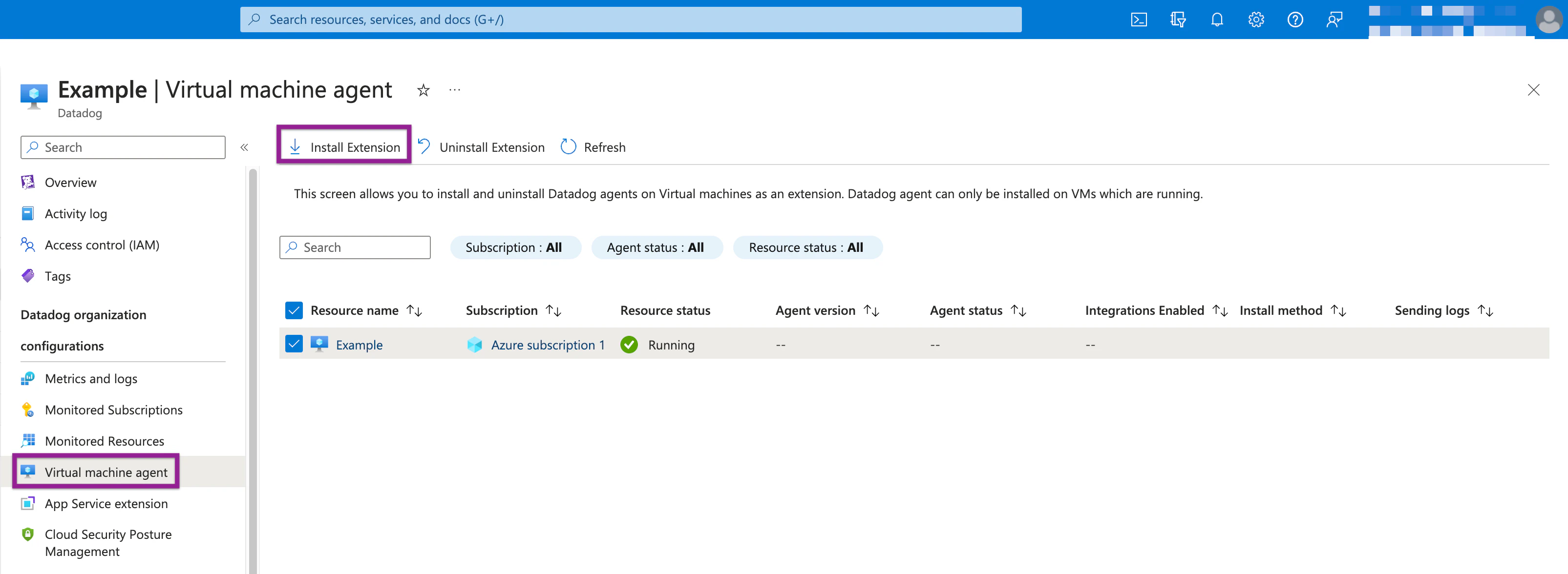
Para ver una lista de máquinas virtuales (VMs) en la suscripción, selecciona Virtual machine agent (Agent de máquina virtual) en la barra lateral izquierda. En esta página, puedes instalar el Datadog Agent en una VM como extensión.
Para cada VM, se muestra la siguiente información:
Columna
Descripción
Nombre del recurso
El nombre de la VM
Estado del recurso
Ya sea que la VM se encuentre detenida o en ejecución. El Datadog Agent solo se puede instalar en una VM en ejecución. Si la VM se encuentra detenida, la instalación del Datadog Agent se deshabilita.
Agent version
El número de versión del Datadog Agent
Agent status
Si el Datadog Agent se encuentra en ejecución en la VM.
Integraciones habilitadas
Las métricas clave que recopilan las integraciones habilitadas en el Datadog Agent.
Método de instalación
La herramienta específica que se usa para instalar el Datadog Agent, como Chef, la extensión de VM de Azure, etc.
Envío de Logs
Si el Datadog Agent envía logs a Datadog.
Instalar
Puedes instalar el Datadog Agent directamente en Azure con la extensión de VM. Para instalar el Datadog Agent:
Selecciona la VM adecuada.
Haz clic en Install Extension (Instalar extensión).
El portal solicita confirmación para instalar el Agent con la clave predeterminada. Selecciona OK (Aceptar) para comenzar la instalación. Azure muestra el estado Installing (Instalando) hasta que el Agent esté instalado y aprovisionado. Una vez instalado el Datadog Agent, el estado cambia a Installed (Instalado).
Desinstalar
Si el Datadog Agent se instaló con la extensión de VM de Azure:
Selecciona la VM adecuada.
Haz clic en Uninstall Agent (Desinstalar Agent).
Si el Agent se instaló con un método diferente, no puedes usar el recurso de Datadog para desplegar o eliminar el Agent, pero la información sobre el Agent seguirá reflejada en esta página.
La extensión del clúster de AKS de Datadog te permite desplegar el Datadog Agent de manera nativa en Azure AKS, lo que evita la complejidad de las herramientas de gestión de terceros.
Instalar
Para instalar el Datadog Agent con la extensión del clúster de AKS:
Haz clic en tu clúster de AKS en la sección Monitored Resources (Recursos monitorizados) de la barra lateral izquierda.
En la barra lateral izquierda del clúster de AKS, selecciona Extensions + applications (Extensiones + aplicaciones) en Settings (Configuración).
Busca y selecciona Datadog AKS Cluster Extension (Extensión del clúster de AKS de Datadog).
Haz clic en tu clúster de AKS en la sección Monitored Resources (Recursos monitorizados) de la barra lateral izquierda.
En la barra lateral izquierda del clúster de AKS, selecciona Extensions + applications (Extensiones + aplicaciones) en Settings (Configuración).
Selecciona la extensión del clúster de AKS de Datadog (su Type [Tipo] es Datadog.AKSExtension).
Haz clic en Uninstall (Desinstalar).
Extensión de App Service
Selecciona App Service extension en la barra lateral izquierda para ver una lista de servicios de aplicaciones en la suscripción. En esta página, puedes instalar la extensión de Datadog en Azure App Service para habilitar el rastreo de APM y las métricas personalizadas.
Para cada servicio de aplicaciones, se muestra la siguiente información:
Columna
Descripción
Nombre del recurso
El nombre de la aplicación
Estado del recurso
Si el servicio de aplicaciones está detenido o en ejecución. El servicio de aplicaciones debe estar en ejecución para iniciar la instalación. Si el servicio de aplicaciones está detenido, la instalación del Datadog Agent se deshabilita.
App service plan
El plan específico configurado para el servicio de aplicaciones
Extension version
El número de versión de la extensión de Datadog
Instalar
Para instalar la extensión de Datadog, selecciona la aplicación correspondiente y haz clic en Install Extension (Instalar extensión). El portal pide confirmación para instalar la extensión. Selecciona OK (Aceptar) para comenzar la instalación. Se reiniciará la aplicación y se añadirán los siguientes ajustes:
DD_API_KEY:<DEFAULT_API_KEY>
DD_SITE:us3.datadoghq.com
Azure muestra el estado Installing hasta que el Agent esté instalado y aprovisionado. Una vez instalado el Datadog Agent, el estado cambia a Installed.
Nota: Asegúrate de que estás añadiendo la extensión a aplicaciones con tiempos de ejecución compatibles. El recurso de Datadog no limita ni filtra la lista de aplicaciones.
Desinstalar
Para desinstalar la extensión de Datadog, selecciona la aplicación correspondiente y haz clic en Uninstall Extension.
El recurso de Datadog en Azure solo está disponible para organizaciones en el sitio US3 de Datadog. Si utilizas un sitio de Datadog diferente, consulta la guía de Reenvío de logs de Azure automatizado para conocer las opciones de configuración. Si estás utilizando el sitio US3 de Datadog, cambia el selector de sitio a la derecha de esta página.