En Datadog, el etiquetado (tag) sirve para realizar consultas sobre las máquinas y métricas monitorizadas. Si no existiese la posibilidad de asignar y filtrar elementos mediante etiquetas (tags), resultaría difícil buscar los problemas que afectan al entorno y acotar los resultados lo suficiente como para descubrir sus causas reales. Antes de continuar, obtén más información sobre cómo definir las etiquetas en Datadog.
Las etiquetas (tags) se pueden configurar de varias formas diferentes:
En los entornos contenedorizados, Datadog recomienda utilizar Autodiscovery, puesto que permite emplear el etiquetado (tag) de servicios unificado, que es el método recomendado para definir un único punto de configuración en toda la telemetría de Datadog.
El objetivo de Autodiscovery consiste en aplicar la configuración de una integración de Datadog al efectuar un check del Agent en un contenedor determinado. Cuando se utiliza Autodiscovery, el Datadog Agent identifica automáticamente los servicios que se ejecutan en el nuevo contenedor, busca la configuración más adecuada para la monitorización e inicia la recopilación de métricas. A continuación, las etiquetas (tags) se pueden configurar desde la plantilla de configuración de Autodiscovery.
Si no se utiliza Autodiscovery, el Agent asigna automáticamente la etiqueta (tag) del host y hereda las etiquetas de las integraciones, al igual que ocurre en los entornos no contenedorizados. Estas etiquetas, así como las etiquetas que se hayan añadido manualmente, se configuran en el archivo de configuración del Datadog Agent.
Archivo de configuración
Localización de los archivos
El archivo de configuración del Agent (datadog.yaml) se utiliza para configurar las etiquetas (tags) de host que se aplican a todas las métricas, trazas (traces) y logs reenviados por el Datadog Agent.
Las etiquetas (tags) de las integraciones instaladas con el Agent se configuran con archivos YAML localizados en el directorio conf.d de la instalación del Agent. Para localizar los archivos de configuración, consulta la sección Archivos de configuración del Agent.
En los archivos YAML, utiliza una de las listas de cadenas de la clave tags para asignar una lista de etiquetas (tags). En YAML, las listas se definen de dos formas diferentes, aunque funcionalmente equivalentes:
tags: ["<KEY_1>:<VALUE_1>", "<KEY_2>:<VALUE_2>", "<KEY_3>:<VALUE_3>"]
o
tags:
    - "<KEY_1>:<VALUE_1>"
    - "<KEY_2>:<VALUE_2>"
    - "<KEY_3>:<VALUE_3>"
Aunque se recomienda asignar las etiquetas (tags) en pares de <KEY>:<VALUE>, también se aceptan las etiquetas que sólo constan de claves (<KEY>). Para obtener más información, consulta cómo se definen las etiquetas.
El nombre de host (clave de etiqueta (tag) host) lo asigna automáticamente el Datadog Agent. Para personalizarlo, utiliza el archivo de configuración del Agent datadog.yaml:
# Define el nombre de host (por defecto: detección automática)
# Debe seguir el formato RFC-1123, que sólo permite:
# Mayúsculas de la "A" a la "Z", minúsculas de la "a" a la "z", números del "0" al "9" y guiones (-)
hostname: mymachine.mydomain
Cambiar el nombre de host
- El nombre de host anterior permanecerá en la interfaz de usuario durante dos horas, pero no reflejará las nuevas métricas.
- Con la API, se podrá consultar cualquier dato procedente de hosts que tengan el nombre de host anterior.
- Para representar las métricas en un gráfico con los nombres de host nuevo y antiguo, utiliza cálculos aritméticos entre dos métricas.
Localización de los archivos
El archivo de configuración del Agent (datadog.conf) se utiliza para configurar las etiquetas (tags) de host que se aplican a todas las métricas, trazas y logs reenviados por el Datadog Agent.
Las etiquetas (tags) de las integraciones instaladas con el Agent se configuran con archivos YAML localizados en el directorio conf.d de la instalación del Agent. Para localizar los archivos de configuración, consulta la sección Archivos de configuración del Agent.
En los archivos YAML, utiliza una de las listas de cadenas de la clave tags para asignar una lista de etiquetas (tags). En YAML, las listas se definen de dos formas diferentes, aunque funcionalmente equivalentes:
tags: <KEY_1>:<VALUE_1>, <KEY_2>:<VALUE_2>, <KEY_3>:<VALUE_3>
Aunque se recomienda asignar las etiquetas (tags) en pares de <KEY>:<VALUE>, también se aceptan las etiquetas que sólo constan de claves (<KEY>). Para obtener más información, consulta cómo se definen las etiquetas.
El nombre de host (clave de etiqueta (tag) host) lo asigna automáticamente el Datadog Agent. Para personalizarlo, utiliza el archivo de configuración del Agent datadog.conf:
# Define el nombre de host (por defecto: detección automática)
# Debe seguir el formato RFC-1123, que sólo permite:
# Mayúsculas de la "A" a la "Z", minúsculas de la "a" a la "z", números del "0" al "9" y guiones (-)
hostname: mymachine.mydomain
Cambiar el nombre de host
- El nombre de host anterior permanecerá en la interfaz de usuario durante dos horas, pero no reflejará las nuevas métricas.
- Con la API, se podrá consultar cualquier dato procedente de hosts que tengan el nombre de host anterior.
- Para representar las métricas en un gráfico con los nombres de host nuevo y antiguo, utiliza cálculos aritméticos entre dos métricas.
Herencia de integraciones
El método más eficaz para asignar etiquetas (tags) consiste en basarse en la herencia de integraciones. Las etiquetas que asignes a instancias de AWS, recetas de Chef y otras integraciones las heredan automáticamente los hosts y las métricas que envías a Datadog.
En los entornos contenedorizados, se recomienda seguir la documentación del etiquetado (tag) de servicios unificado para definir un único punto de configuración en toda la telemetría de Datadog.
Integraciones en la nube
Las integraciones en la nube se basan en la autenticación. Datadog recomienda utilizar el cuadro de las principales integraciones en la nube (AWS, Azure, Google Cloud, etc.) e instalar el Agent siempre que sea posible. Nota: Si decides utilizar sólo el Agent, algunas etiquetas (tags) de integracones no estarán disponibles.
Integraciones web
Las integraciones web se basan en la autenticación. Las métricas se recopilan con llamadas de la API. Nota: Datadog convierte las etiquetas (tags) CamelCase en guiones bajos; por ejemplo, TestTag –> test_tag.
Variables de entorno
Después de instalar el Datadog Agent contenedorizado, puedes configurar tus etiquetas (tags) de host utilizando la variable de entorno DD_TAGS en tu archivo de configuración principal del Agent. Si especifica varias etiquetas, separa cada una de ellas con una coma y un espacio.
Datadog recopila automáticamente las etiquetas (tags) habituales de Docker, Kubernetes, ECS, Swarm, Mesos, Nomad y Rancher. Para extraer aún más etiquetas, utiliza las siguientes opciones:
| Variable de entorno | Descripción |
|---|
DD_CONTAINER_LABELS_AS_TAGS | Extrae etiquetas (labels) del contenedor. Este entorno es equivalente al antiguo entorno DD_DOCKER_LABELS_AS_TAGS. |
DD_CONTAINER_ENV_AS_TAGS | Extrae variables de entorno del contenedor. Este entorno es equivalente al antiguo entorno DD_DOCKER_ENV_AS_TAGS. |
DD_KUBERNETES_POD_LABELS_AS_TAGS | Extracción de etiquetas (labels) del pod |
DD_CHECKS_TAG_CARDINALITY | Añadir etiquetas (tags) a las métricas de los checks (bajas, orquestador, altas) |
DD_DOGSTATSD_TAG_CARDINALITY | Añadir etiquetas (tags) a las métricas personalizadas (bajas, orquestador, altas) |
Ejemplos:
DD_KUBERNETES_POD_LABELS_AS_TAGS='{"app":"kube_app","release":"helm_release"}'
DD_CONTAINER_LABELS_AS_TAGS='{"com.docker.compose.service":"service_name"}'
Con DD_KUBERNETES_POD_LABELS_AS_TAGS, puedes utilizar comodines con este formato:
Por ejemplo: {"app*": "kube_%%label%%"} cambia el nombre de la etiqueta (tag) a kube_application en el caso de la etiqueta (label) application. Asimismo, {"*": "kube_%%label%%"} añade todas las etiquetas (labels) del pod como si fuesen etiquetas (tags) con el prefijo kube_.
Cuando utilices la variable DD_CONTAINER_LABELS_AS_TAGS en un archivo docker-compose.yaml de Docker Swarm, elimina los apóstrofes. Por ejemplo:
- DD_CONTAINER_LABELS_AS_TAGS={"com.docker.compose.service":"service_name"}
Al añadir etiquetas (labels) a contenedores Docker, es importante tener en cuenta la posición de la palabra clave labels: dentro del archivo docker-compose.yaml. Para evitar problemas, sigue la documentación del etiquetado (tag) de servicios unificado de Docker.
Si es necesario aplicar etiquetas (labels) al contenedor fuera de esta configuración, coloca la palabra clave labels: dentro de la sección services: y no dentro de deploy:. Coloca la palabra clave labels: dentro de la sección deploy: sólo en caso de que sea necesario etiquetar el servicio. De no hacerlo, el Datadog Agent no tendrá ninguna etiqueta que extraer de los contenedores.
A continuación podrás ver un archivo docker-compose.yaml funcional de muestra. En el ejemplo, las etiquetas (labels) de la sección myapplication:, my.custom.label.project y my.custom.label.version, presentan valores únicos. Al utilizar la variable de entorno DD_CONTAINER_LABELS_AS_TAGS de la sección datadog:, se extraen las etiquetas (labels) y se generan esas etiquetas (tags) para el contenedor myapplication:
Dentro del contenedor myapplication se encuentran las etiquetas (labels)my.custom.label.project y my.custom.label.version
Cuando el Agent extrae las etiquetas (labels) del contenedor, las etiquetas (tags) son:
projecttag:projectA
versiontag:1
docker-compose.yaml de muestra:
services:
  datadog:
    volumes:
      - '/var/run/docker.sock:/var/run/docker.sock:ro'
      - '/proc:/host/proc:ro'
      - '/sys/fs/cgroup/:/host/sys/fs/cgroup:ro'
    environment:
      - DD_API_KEY= "<DATADOG_API_KEY>"
      - DD_CONTAINER_LABELS_AS_TAGS={"my.custom.label.project":"projecttag","my.custom.label.version":"versiontag"}
      - DD_TAGS="key1:value1, key2:value2, key3:value3"
    image: 'gcr.io/datadoghq/agent:latest'
    deploy:
      restart_policy:
        condition: on-failure
      mode: replicated
      replicas: 1
  myapplication:
    image: 'myapplication'
    labels:
      my.custom.label.project: 'projectA'
      my.custom.label.version: '1'
    deploy:
      restart_policy:
        condition: on-failure
      mode: replicated
      replicas: 1
Puedes definir las variables en tu datadog.yaml personalizado o configurarlas como mapas JSON en estas variables de entorno. La clave de los mapas es el nombre de la fuente (label/envvar), mientras que el valor de los mapas es el nombre de la etiqueta (tag) de Datadog.
Hay dos variables de entorno que establecen la cardinalidad de las etiquetas (tags): DD_CHECKS_TAG_CARDINALITY y DD_DOGSTATSD_TAG_CARDINALITY. Debido a que el precio de DogStatsD se fija de un modo diferente, la definición de la cardinalidad de las etiquetas de DogStatsD se realiza de forma separada para ofrecer una configuración más precisa. De lo contrario, estas variables funcionarían igual; es decir, podrían presentar valores low, orchestrator o high. En ambos casos, low es el valor predeterminado, lo que introduce etiquetas de nivel de host.
Dependiendo de la cardinalidad, existe un conjunto diferente de etiquetas (tags) predefinidas para Kubernetes y OpenShift, y para Docker, Rancher, y Mesos. En el caso de ECS y Fargate, al definir la variable como orchestrator, se añade la etiqueta task_arn.
Trazas
El rastreador de Datadog se puede configurar con variables de entorno, propiedades del sistema o mediante la configuración en código. La documentación de la configuración del rastreo en Datadog contiene información sobre las opciones de etiquetado (tag) y la configuración de cada rastreador. También puedes seguir la documentación del etiquetado de servicios unificado en caso de que desees configurar tu rastreador con esta función.
Independientemente del rastreador que se utilice, los metadatos del tramo (span) deben seguir una estructura en árbol de tipos. Cada nodo del árbol está dividido por un . y es de tipo único.
Por ejemplo, un nodo no puede ser un objeto (con subnodos) y una cadena:
{
  "key": "value",
  "key.subkey": "value_2"
}
Los metadatos del tramo anterior no son válidos, ya que el valor de key no puede hacer referencia a una cadena ("value") y también a un subárbol ({"subkey": "value_2"}).
Interfaz de usuario
Asigna etiquetas (tags) de host en la interfaz de usuario utilizando la página del mapa de host. Haz clic en cualquier hexágono (host) para mostrar la superposición de hosts en la parte inferior de la página. A continuación, en la sección Usuario, haz clic en el botón Add Tags (Añadir etiquetas). Introduce las etiquetas en forma de lista separada por comas y haz clic en Save Tags (Guardar etiquetas). Los cambios realizados en las etiquetas de host en la interfaz de usuario pueden tardar hasta cinco minutos en surtir efecto.
Asigna etiquetas (tags) de host en la interfaz de usuario utilizando la página de la lista de infraestructuras. Haz clic en un host cualquiera para mostrar la superposición de hosts en el lado derecho de la página. A continuación, en la sección Usuario, haz clic en el botón Edit Tags (Editar etiquetas). Introduce una lista de etiquetas separadas por comas entre sí y, luego, haz clic en Save Tags (Guardar etiquetas). Los cambios realizados en las etiquetas de host de la interfaz de usuario pueden tardar hasta cinco minutos en surtir efecto. Una vez que hayas añadido las etiquetas, asegúrate de que sean visibles en la interfaz de usuario antes de intentar añadir más.
En la página Gestionar monitores, selecciona la casilla de verificación junto a cada monitor para añadir etiquetas (tags) (selecciona uno o varios monitores). Haz clic en el botón Edit Tags (Editar etiquetas). Introduce una etiqueta o selecciona una utilizada anteriormente. A continuación, haz clic en Add Tag tag:name (Añadir etiqueta [nombre]) o en Apply Changes (Aplicar cambios). Si ya se han añadido etiquetas, se pueden asignar varias a la vez utilizando sus casillas de verificación correspondientes. Para obtener más información, consulta la documentación de gestión de monitores.
Al crear un monitor, asigna etiquetas (tags) de monitor en el paso 4, Cuéntanos qué ocurre o Notifica a tu equipo:
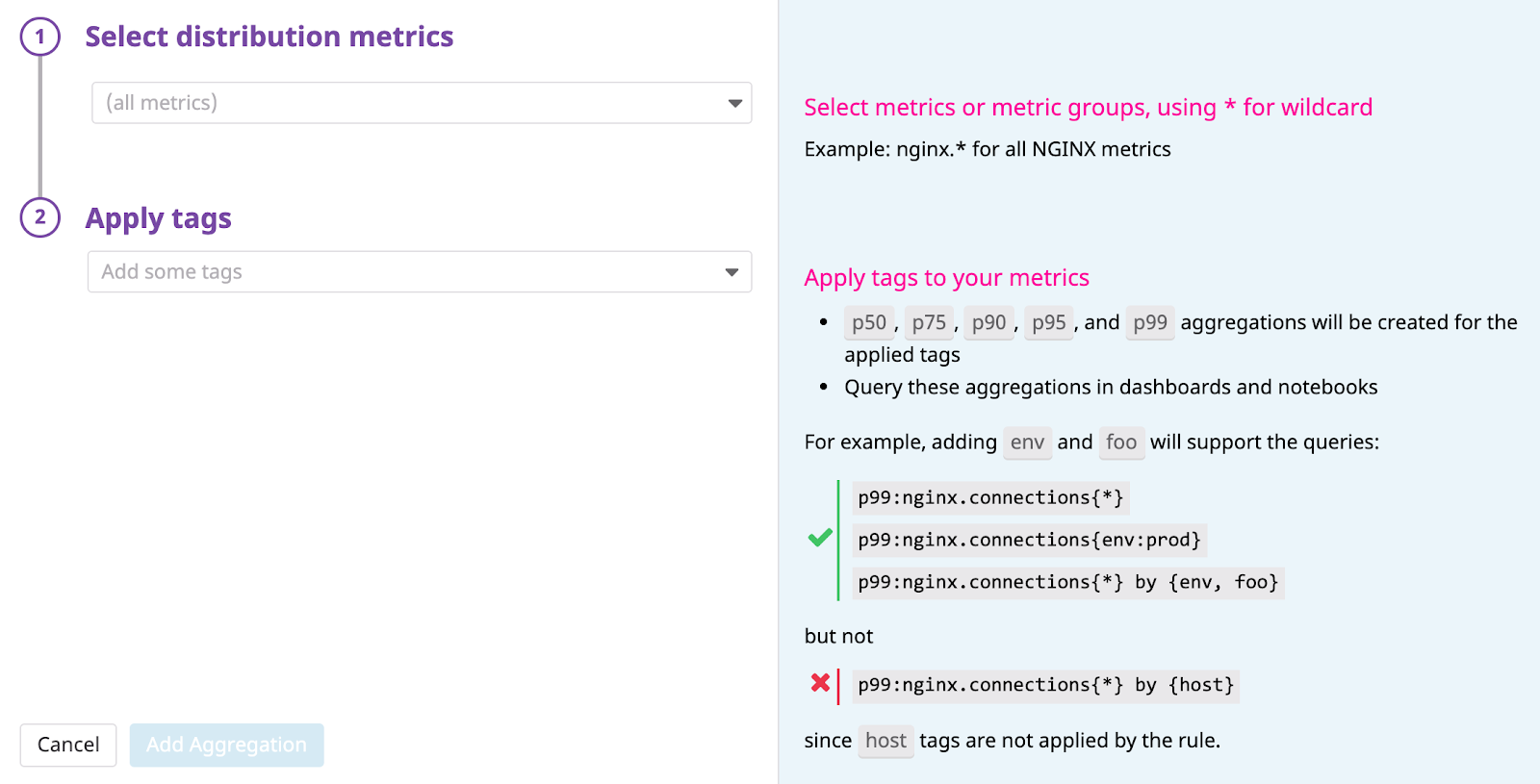
En Métricas de distribución, crea agregaciones de percentiles aplicando una lista de permisos de hasta diez etiquetas (tags) a una métrica. De este modo, crearás una cronología por cada combinación de valores de etiquetas potencialmente consultable. Para obtener más información sobre cómo hacer un recuento de métricas personalizadas y cronologías emitidas a partir de métricas de distribución, consulta Métricas personalizadas.
Aplica hasta diez etiquetas (tags). No se aceptan etiquetas restrictivas:
El cuadro de integración de AWS te permite asignar etiquetas (tags) adicionales a todas las métricas a nivel de cuenta. Utiliza una lista de etiquetas separadas por comas con el formato <KEY>:<VALUE>.
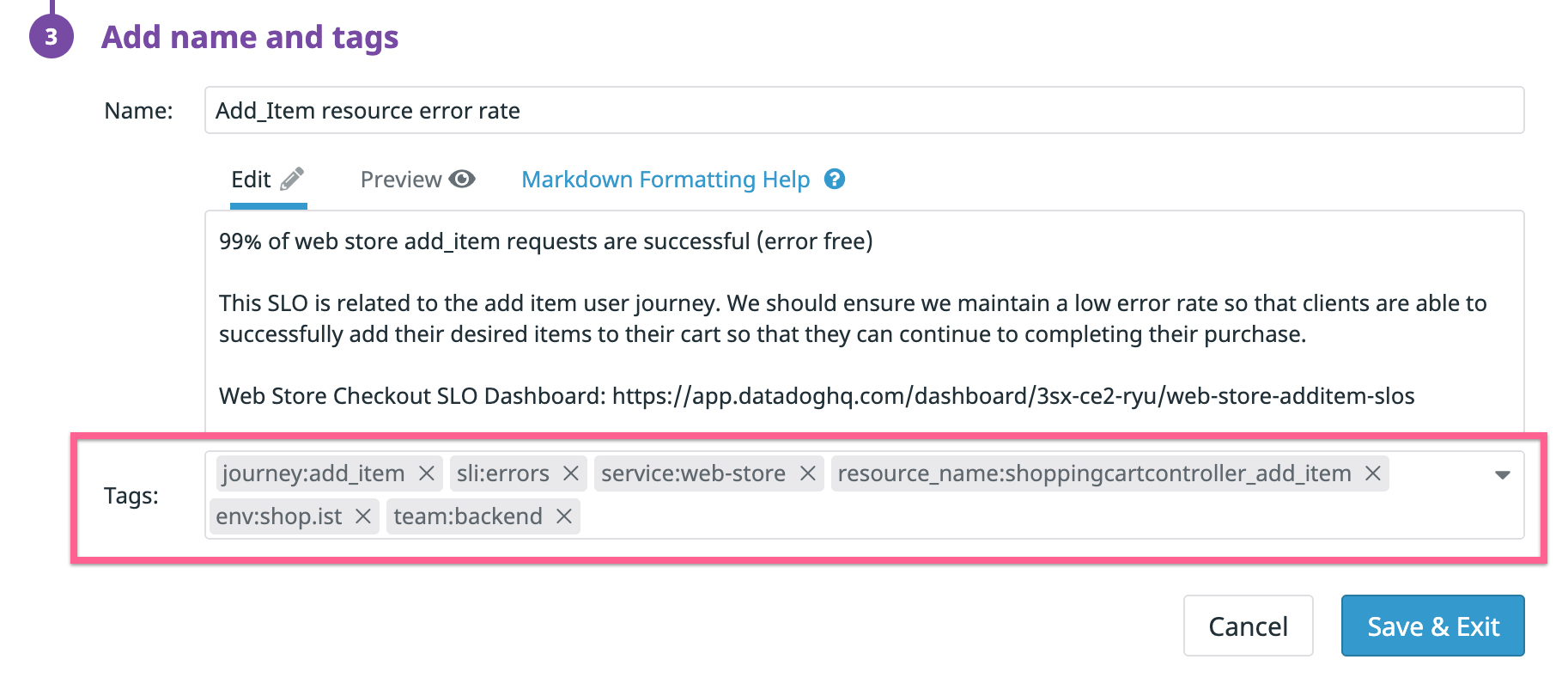
Cuando crees un SLO, asigna las etiquetas (tags) en el paso 3, Añadir nombre y etiquetas:
API
Las etiquetas (tags) pueden asignarse de diferentes formas con la API de Datadog. Consulta la siguiente lista para encontrar los enlaces a esas secciones:
El etiquetado (tag) de Datadog constituye una manera muy eficaz de agrupar tus métricas. Por poner un ejemplo rápido, imagínate que quieres obtener la suma de las siguientes métricas procedentes de tu sitio web (example.com):
Web server 1: api.metric('page.views', [(1317652676, 100), ...], host="example_prod_1")
Web server 2: api.metric('page.views', [(1317652676, 500), ...], host="example_prod_2")
Datadog recomienda añadir la etiqueta (tag) domain:example.com en vez del nombre de host (la API de Datadog determina el nombre de host automáticamente):
Web server 1: api.metric('page.views', [(1317652676, 100), ...], tags=['domain:example.com'])
Web server 2: api.metric('page.views', [(1317652676, 500), ...], tags=['domain:example.com'])
Con la etiqueta (tag) domain:example.com, las visitas de la página se pueden sumar en todos los hosts:
sum:page.views{domain:example.com}
Para obtener un desglose por host, utiliza lo siguiente:
sum:page.views{domain:example.com} by {host}
DogStatsD
Añade etiquetas (tags) a cualquier métrica, evento o check de servicio que envíes a DogStatsD. Por ejemplo, puedes comparar el rendimiento de dos algoritmos etiquetando una métrica de temporizador con la versión del algoritmo:
@statsd.timed('algorithm.run_time', tags=['algorithm:one'])
def algorithm_one():
    # Haz algo elaborado aquí ...

@statsd.timed('algorithm.run_time', tags=['algorithm:two'])
def algorithm_two():
    # Haz algo elaborado (tal vez más rápido) aquí ...
Nota: El etiquetado es una extensión específica de Datadog en StatsD.
Es necesario prestar especial atención cuando se asigna la etiqueta host a las métricas de DogStatsD. Para obtener más información sobre la clave de la etiqueta de host, consulta la documentación Envío de métricas: DogStatsD.
Referencias adicionales
Más enlaces, artículos y documentación útiles: