OCI QuickStart está en vista previa. Utiliza
este formulario para enviar tu solicitud hoy mismo.
OCI QuickStart de Datadog es una experiencia de configuración totalmente gestionada y de flujo único que te ayuda a monitorizar tu infraestructura y aplicaciones de OCI en tan solo unos clics. OCI QuickStart crea la infraestructura necesaria para reenviar métricas, logs y datos de recursos a Datadog, y detecta automáticamente nuevos recursos o compartimentos de OCI para la recopilación de datos.
Notas:
- Por defecto solo se envían métricas. Habilita la recopilación de logs y la recopilación de datos de recursos desde el cuadro de integración de Datadog OCI después de completar esta configuración.
- Se admiten todas las regiones comerciales de OCI que existían el 15 de julio de 2025. Las regiones de OCI añadidas después de esta fecha no son compatibles actualmente.
Para configurar la infraestructura de reenvío de métricas y logs a Datadog:
La integración requiere el uso de Oracle Service Connector Hubs para reenviar datos a Datadog. Se recomienda solicitar un aumento del límite de servicio antes de completar la configuración. El número aproximado de Service Connector Hubs que necesitas es:
$$\text"Service Connector Hubs" = \text"Número de compartimentos en tenencia" / \text"5"$$
- Tu cuenta de usuario OCI necesita el rol de Administrador de la nube para completar estos pasos
- Debes iniciar sesión en OCI en la tenencia con la que deseas integrarte
- Debes iniciar sesión en OCI con la Región de origen seleccionada en la parte superior derecha de la pantalla
- Tu cuenta de usuario OCI debe estar en el Dominio de identidad predeterminado
- Tu cuenta de usuario de OCI debe poder crear un usuario, un grupo de usuarios y un grupo dinámico en el dominio de identidad predeterminado.
- Tu cuenta de usuario OCI debe poder crear políticas en el compartimento raíz
Ícono de integración de OCI de Datadog
- Ve al cuadro de integración de Datadog OCI y haz clic en Add New Tenancy (Añadir nueva tenencia).
- Selecciona o crea una clave de la API Datadog para utilizarla para la integración.
- Crea una clave de la aplicación Datadog.
- Haz clic en Crear stack tecnológico de OCI. Esto te llevará a un stack tecnológico de Oracle Resource Manager (ORM) para finalizar el despliegue.
Nota: Despliega este stack tecnológico sólo una vez por tenencia.
Stack tecnológico de ORM
- Acepta las Condiciones de uso de Oracle.
- Deja sin marcar la opción de utilizar proveedores personalizados de Terraform.
- Utiliza el directorio de trabajo predeterminado para desplegar el stack tecnológico u, opcionalmente, elige uno diferente.
- Haz clic en Siguiente y Siguiente de nuevo.
- Haz clic en Create (Crear) y espera hasta 15 minutos a que se complete el despliegue.
Completar la configuración en Datadog
Vuelve al cuadro de integración de Datadog OCI y haz clic en Ready! (¡Listo!).
Validación
Consulta las métricas de oci.* en el dashboard de información general de integración de OCI o la página del Metrics Explorer en Datadog.
Las métricas de la función de OCI (espacio de nombres oci.faas) y las métricas de la instancia del contenedor (espacio de nombres oci_computecontainerinstance) se encuentran en versión preliminar.
Configuración
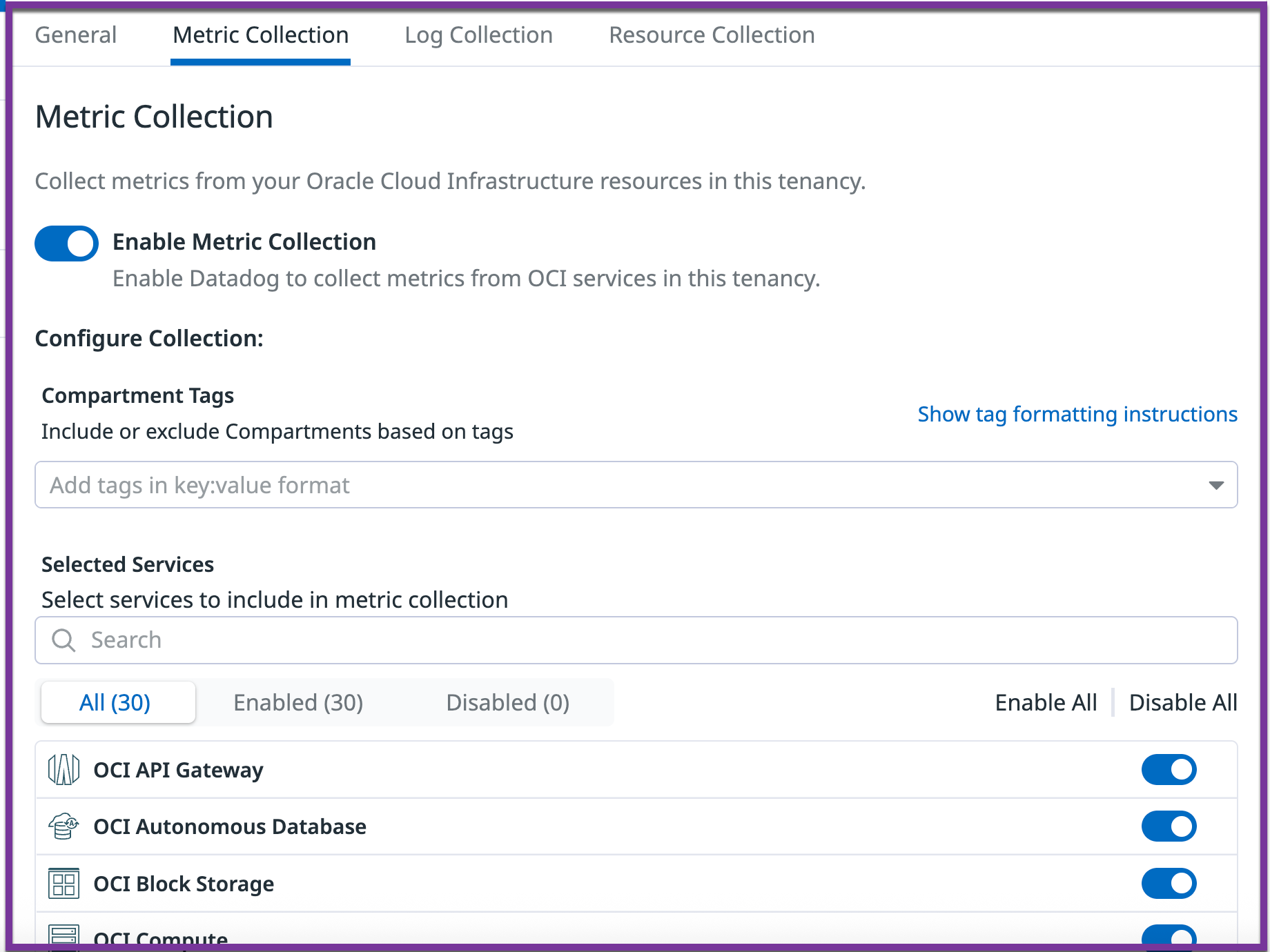
Una vez completada la configuración, aparecerá una pestaña de configuración para la tenencia en la parte izquierda del cuadro de integración de Datadog OCI. Aplica las configuraciones de recopilación de datos para toda la tenencia, tal y como se indica en las secciones siguientes.
Añadir regiones
En la pestaña General, selecciona las regiones para la recopilación de datos en la lista de casillas de verificación Regiones. Las selecciones de regiones se aplican a toda la tenencia, tanto para las métricas como para logs.
Nota: Si has utilizado el método de configuración QuickStart y después te has suscrito a una nueva región OCI, vuelve a aplicar el stack tecnológico de configuración inicial en ORM. La nueva región estará entonces disponible en el ícono de OCI de Datadog.
Recopilación de métricas y logs
Utiliza las pestañas Recopilación de métricas y Recopilación de logs para configurar qué métricas y logs se envían a Datadog:
- Activar o desactivar la recopilación de métricas o logs para toda la tenencia.
- Incluir o excluir compartimentos específicos basándose en las etiquetas (tags) de compartimentos del formato
key:value. Por ejemplo:datadog:monitored,env:prod* incluye compartimentos si alguna de estas etiquetas (tags) está presente!env:staging,!testing excluye los compartimentos solo si ambas etiquetas están presentesdatadog:monitored,!region:us-phoenix-1 incluye los compartimentos que tienen la etiqueta (tag) datadog:monitored y los que no tienen la etiqueta (tag) region:us-phoenix-1
- Activar o desactivar la recopilación para servicios OCI específicos.
Notas:
- Tras modificar las etiquetas (tags) en OCI, los cambios pueden tardar hasta 15 minutos en aparecer en Datadog
- En OCI, las etiquetas (tags) no son heredadas por los compartimentos secundarios; cada compartimento se debe etiquetar individualmente.
Recopilación de recursos
En la pestaña Resource Collection (Recopilación de recursos) del cuadro de integración de Datadog OCI, haz clic en el conmutador Enable Resource Collection (Habilitar la recopilación de recursos). Los recursos son visibles en el Datadog Resource Catalog.
Para reenviar tus métricas de OCI a Datadog:
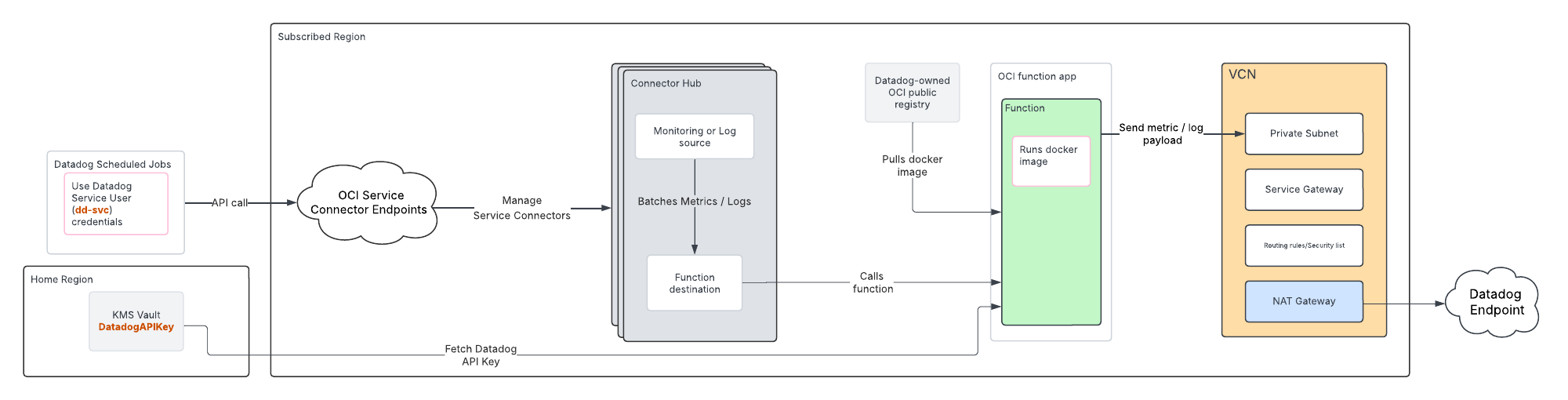
Para ver una representación visual de esta arquitectura, consulta la sección Arquitectura.
- Tu cuenta de usuario OCI necesita el rol de Administrador de la nube para completar estos pasos
- OCID de la tenencia
- Región de origen
Introduce el OCID y la región de origen de la tenencia que deseas monitorizar en el cuadro de integración de Datadog OCI.
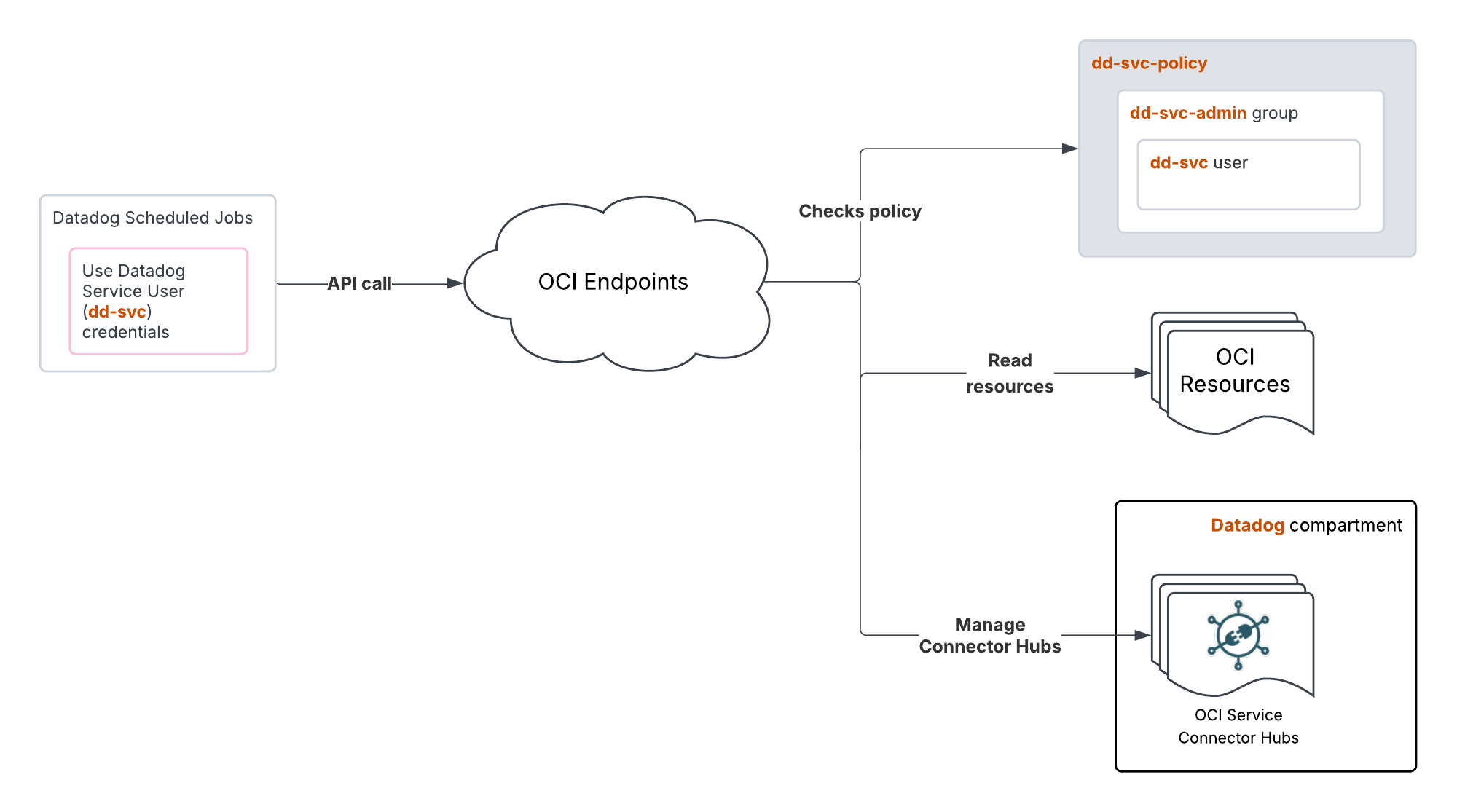
Crear un stack tecnológico de políticas de OCI
Asegúrate de que la región de origen de la tenencia esté seleccionada en la parte superior derecha de la pantalla.
Este stack tecnológico de políticas de Oracle Resource Manager (ORM) sólo debe desplegarse una vez por tenencia.
- Haz clic en el botón Create Policy Stack (Crear un stack tecnológico de políticas) en el cuadro de integración de Datadog y OCI.
- Acepta las Condiciones de uso de Oracle.
- Deja la opción de utilizar proveedores de Terraform personalizados sin marcar.
- Utiliza el nombre y el compartimento predeterminados para el stack tecnológico. De manera opcional, indica tu propio nombre descriptivo o compartimento.
- Haz clic en Siguiente.
- Deja el campo de tenencia y el campo de usuario actual como están.
- Haz clic en Siguiente.
- Haz clic en Create (Crear).
Introduce DatadogROAuthUser info
- OCID del
DatadogROAuthUser - Clave de la API de OCI y valor de la huella digital
- En la barra de búsqueda de la consola OCI, busca
DatadogROAuthUser y haz clic en el recurso de Usuario que aparece. - Copia el valor del OCID del usuario.
- Pega el valor en el campo User OCID (OCID de usuario) del cuadro de integración de Datadog OCI.
- Al volver a la consola OCI, genera una clave de API con estos pasos:
a. En la esquina inferior izquierda de la pantalla, en Recursos, haz clic en Claves de API.
b. Haz clic en Añadir clave de API.
c. Haz clic en Descargar clave privada.
d. Haz clic en Añadir.
e. Aparece una ventana emergente Configuration file preview (Vista previa del archivo de configuración), pero no es necesario realizar ninguna acción; cierra la ventana emergente.
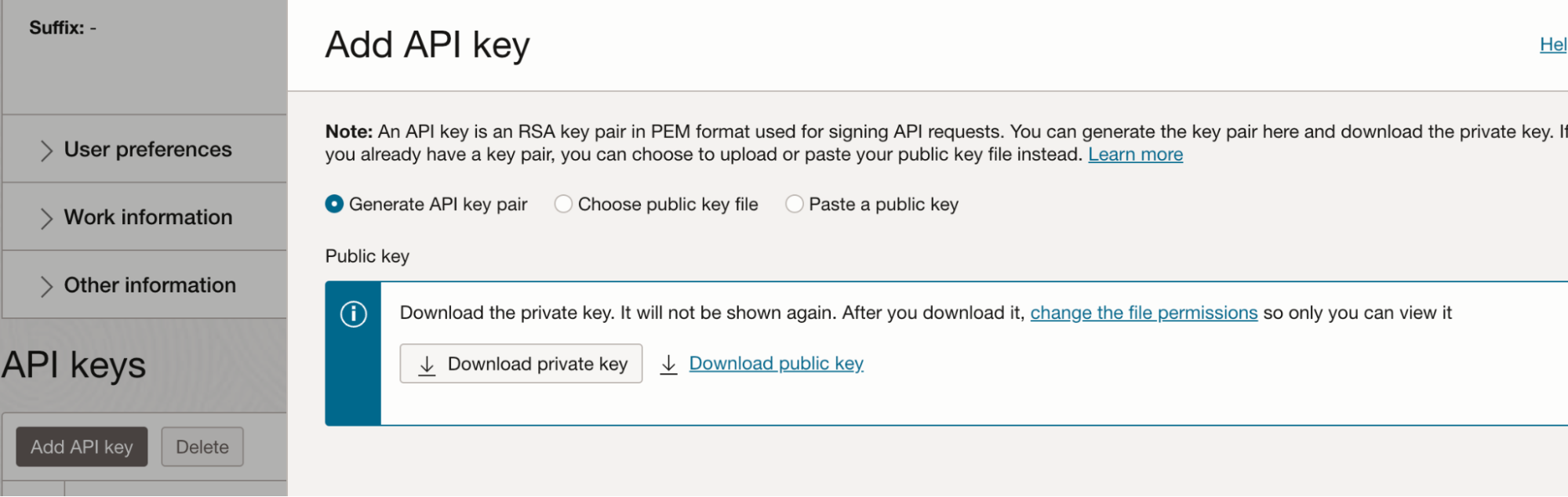
- Copia el valor de la huella dactilar y pégalo en el campo Fingerprint (Huella dactilar) del cuadro de integración de Datadog OCI.
- Copia el valor de la clave privada con estos pasos:
a. Abre el archivo de clave privada
.pem descargado en un editor de texto, o utiliza un comando de terminal como cat para mostrar el contenido del archivo.
b. Copia todo el contenido, incluidos -----BEGIN PRIVATE KEY----- y -----END PRIVATE KEY-----. - Pega el valor de la clave privada en el campo Private Key (Clave privada) del cuadro de integración de Datadog y OCI.
Crea un stack tecnológico de reenvío de métricas de OCI
- Tu cuenta de usuario OCI debe poder crear recursos en el compartimento
- Valor de la clave de API de Datadog
- Nombre de usuario y token de autenticación para un usuario con los permisos
REPOSITORY_READ y REPOSITORY_UPDATE para extraer e insertar imágenes en un repositorio Docker
Nota: Para comprobar que el inicio de sesión en el registro de Docker es correcto, consulta Inicio de sesión en Oracle Cloud Infrastructure Registry.
El stack tecnológico de reenvío de métricas debe desplegarse para cada combinación de tenencia y región que se debe monitorizar. Para la configuración más sencilla, Datadog recomienda crear todos los recursos OCI necesarios con el stack tecnológico de Oracle Resource Manager (ORM) que se proporciona a continuación. Como alternativa, puedes utilizar tu infraestructura de red OCI existente.
Todos los recursos creados a partir del stack tecnológico de ORM de Datadog se despliegan en el compartimento especificado y para la región seleccionada actualmente en la parte superior derecha de la pantalla.
- Haz clic en el botón Create Metric Stack (Crear un stack tecnológico de métricas) en el cuadro de integración de Datadog y OCI.
- Acepta las Condiciones de uso de Oracle.
- Deja sin marcar la opción Custom providers (Proveedores personalizados).
- Asigna un nombre al stack tecnológico y selecciona el compartimento en el que se desplegará.
- Haz clic en Siguiente.
- En el campo Datadog API Key (Clave de API de Datadog), introduce el valor de tu clave de API de Datadog.
- En la sección Network options (Opciones de red), deja marcada la opción
Create VCN.
Si utilizas una Red de Nube Virtual (VCN) existente, debes proporcionar el OCID de la subred al stack tecnológico. Asegúrate de que la VCN:
- Tenga permiso para realizar llamadas de salida HTTP a través de la puerta de NAT
- Sea capaz de extraer imágenes del registro de contenedores OCI mediante la puerta de servicios.
- Tenga las reglas de tabla de rutas para permitir la puerta de NAT y la puerta de servicio
- Tenga las reglas de seguridad para enviar solicitudes HTTP
- En la sección Opciones de red, deja sin marcar la opción
Create VCN e introduce la información de tu VCN:
a. En el campo Compartimento de VCN, selecciona tu compartimento.
b. En la sección VCN existente, selecciona tu VCN existente.
c. En la sección Function Subnet OCID (OCID de subred de función), introduce el OCID de la subred que se va a utilizar.
- De manera opcional, en la sección Metrics settings (Parámetros de las métricas), elimina cualquier espacio de nombres de métrica de la recopilación.
- En la sección Metrics compartments (Compartimentos de las métricas), ingresa una lista separada por comas de los OCID de compartimentos que se van a monitorizar. Los filtros de espacio de nombres de métrica seleccionados en el paso anterior se aplican a cada compartimento.
- En la sección Configuración de funciones, selecciona
GENERIC_ARM. Selecciona GENERIC_X86 si realizas el despliegue en una región de Japón. - Haz clic en Siguiente.
- Haz clic en Create (Crear).
- Vuelve al cuadro de integración de Datadog OCI y haz clic en Create Configuration (Crear configuración).
Notas:
- En forma predeterminada, sólo se selecciona el compartimento raíz y se activan todos los espacios de nombres de métricas del Paso 8 presentes en el compartimento (se admiten hasta 50 espacios de nombres por concentrador de conectores). Si eliges monitorizar compartimentos adicionales, los espacios de nombres añadidos a ellos son una intersección de los espacios de nombres seleccionados y los espacios de nombres presentes en el compartimento.
- Debes gestionar quién tiene acceso a los archivos de estado de Terraform de los stacks tecnológicos del gestor de recursos. Consulta la sección Archivos de estado de Terraform de la página del Securing Resource Manager para obtener más información.